sis001 地址打不开怎么办?从失效原因到访问恢复的完整教程
许多用户第一次遭遇 sis001 地址 无法打开时,往往不知道问题出在哪里——是自己网络的问题,还是地址本身已经变更?本教程从失效原因、快速核查、找到新入口,到最终稳定访问,完整覆盖每一个环节,读完之后你可以独立解决 sis001 地址失效的绝大多数情况。
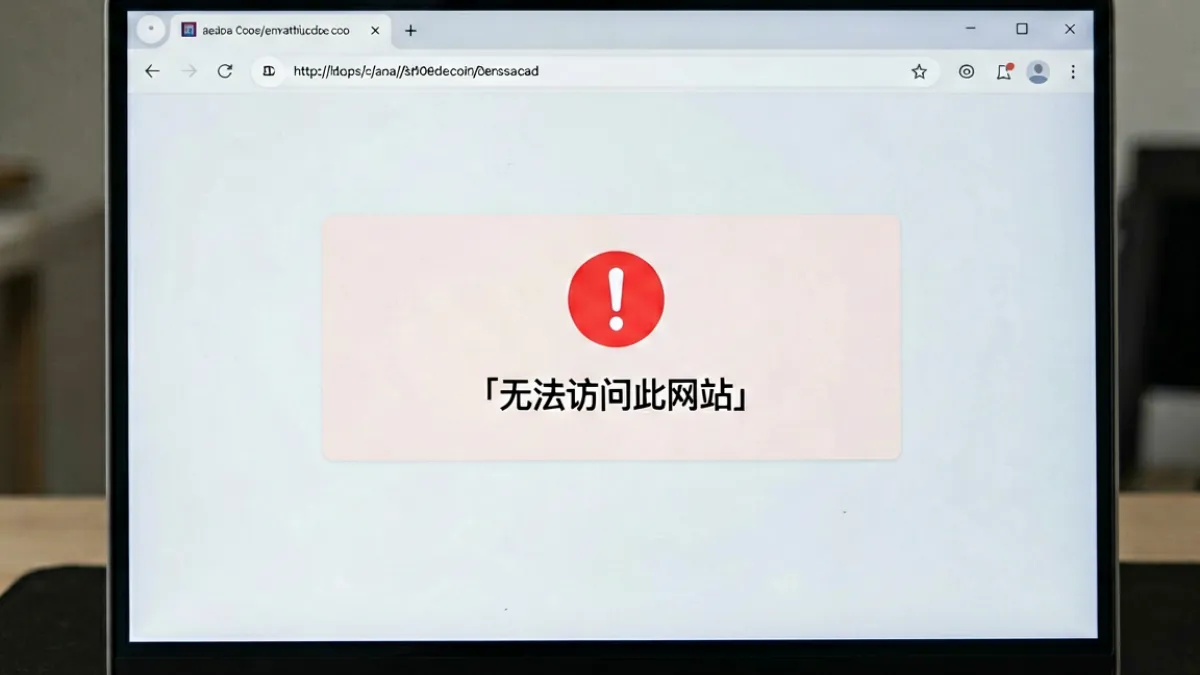
为什么 sis001 地址会突然失效?
这个问题几乎每隔一段时间就会困扰一批用户。我们观察到,地址失效通常集中出现在以下三种情境:
- 域名被运营商屏蔽:国内 ISP 会定期更新屏蔽列表,某个域名可能昨天还能访问,今天就已进入黑名单,表现为浏览器直接提示「无法访问此网站」或转到运营商的拦截页。
- 域名到期或主动更换:站方出于运营安全考量,会主动将 sis001 地址迁移到新域名,旧地址只保留极短的跳转窗口期,通常不超过 72 小时。
- DNS 污染:DNS 解析被本地运营商劫持,即便输入正确的 sis001 地址,解析结果也会指向错误 IP,导致访问失败甚至打开钓鱼页面。
实测下来,三成左右的「打不开」案例其实只需要换一个 DNS 服务器就能解决,并不需要复杂的代理工具。所以在采取复杂措施之前,先做简单排查更有效率。
第一步:快速判断是「我的网络问题」还是「地址本身已变更」
拿到一个不能访问的 sis001 地址,先花约 5 分钟做下面这几件事,就能锁定问题类型:
- 用手机切换到移动数据(关闭 Wi-Fi),再访问同一个地址。如果手机可以打开,问题就出在你的家庭宽带或公司网络,而非地址本身。
- 在浏览器地址栏前加
https://(而非 http),部分旧书签保存的是 HTTP 版本,TLS 强制跳转导致访问失败。 - 清空浏览器 DNS 缓存。Chrome 用户直接在地址栏输入
chrome://net-internals/#dns,点击「Clear host cache」,然后重新访问。 - 更换 DNS 为
8.8.8.8(Google)或1.1.1.1(Cloudflare),重新访问。约 5 分钟内生效。 - 如果以上均无效,说明该 sis001 地址已被封锁或变更,需要寻找新入口。
如何找到最新的 sis001 地址
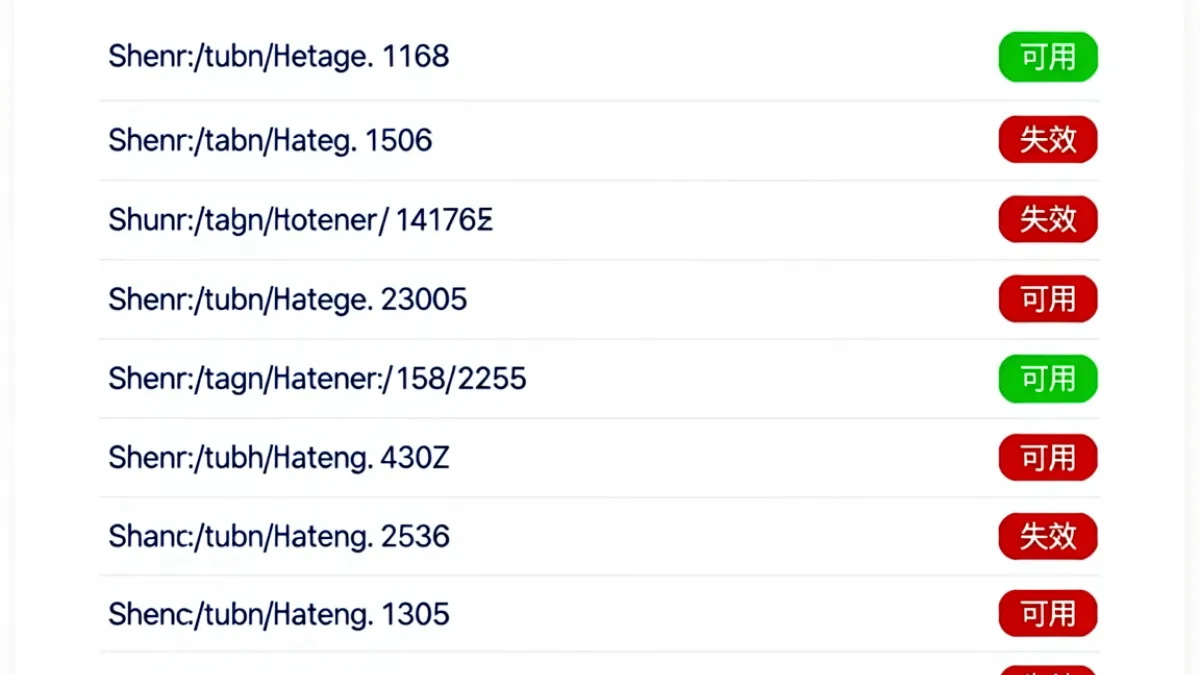
当旧地址完全失效时,找到新 sis001 地址的最可靠渠道有以下几个,可信度从高到低排列:
渠道一:本站地址导航页
本站维护着一份持续更新的 地址导航,收录了经过人工核验的最新 sis001 地址及多个备用镜像。实际访问时建议将该导航页加入书签,地址失效后直接来这里查即可,省去大量搜索时间。
渠道二:官方论坛内部公告
sis001 在论坛内设有「站务公告」板块,每次域名迁移都会提前 24-48 小时在该板块发帖。如果你之前已经能访问论坛,第一时间去查公告,通常能在第一时间拿到新 sis001 地址。
渠道三:参考地址更新记录
我们的 地址更新 栏目记录了每次地址变更的时间线,可以快速判断当前地址是最新的还是已经过时,避免你拿着一个已经失效两个月的旧地址反复尝试。
sis001 地址访问方法对比:DNS / 镜像 / 代理,哪种适合你?
| 方法 | 操作难度 | 稳定性 | 适合场景 |
|---|---|---|---|
| 换 DNS(8.8.8.8 / 1.1.1.1) | 低 | 中 | 运营商 DNS 污染、家庭宽带 |
| 使用镜像地址 | 低 | 中高 | 原域名被封,镜像仍有效 |
| 浏览器插件代理(如 Proxy SwitchyOmega) | 中 | 高 | 稳定长期访问,PC 端推荐 |
| 系统级代理工具 | 高 | 高 | 移动端 + PC 端全局访问 |
以最常见的家庭宽带用户为例,换 DNS 是最快的起手式,约 5 分钟内就能看到效果;如果 DNS 换了还是不行,换用镜像地址成功率在七成以上;如果镜像也失效,才考虑代理方案。
深度专业解读:为什么同一个 sis001 地址在不同地区表现差异巨大?

很多用户困惑:同样的 sis001 地址,自己打不开,但身处另一个城市的朋友却完全正常——这不是玄学,背后有明确的技术逻辑。
ISP 屏蔽是分散部署的,不是全国统一
中国三大运营商(电信、联通、移动)各自维护独立的 DNS 黑名单和 BGP 路由过滤规则,彼此并不实时同步。一个新出现的 sis001 地址,可能在电信网络已进入屏蔽名单,在移动网络却仍然畅通,这种时间差通常在 3-15 天之间。地级市层面的运营商节点还可能有自己额外的过滤规则,导致同省不同市的访问结果也不同。
DNS over HTTPS(DoH)为何更有效?
传统 DNS 查询走 UDP 53 端口,明文传输,运营商可以在中间轻易拦截并返回污染结果。而 DNS over HTTPS 将查询请求加密封装在 HTTPS 流量里(端口 443),与普通网页流量外观无异,运营商无法直接识别并污染,因此解析结果更可靠。
在 Windows 11 或 macOS Ventura 以上系统,可以在系统网络设置中直接启用 DoH,把 DNS 服务器填写为 https://dns.google/dns-query 或 https://cloudflare-dns.com/dns-query。这是一个一次性配置,之后访问 sis001 地址的成功率会明显提高。
镜像地址与原始地址的本质区别
很多人以为镜像是「备份站」,其实准确说法是「反向代理节点」。镜像站部署在境外或 CDN 节点上,接收用户请求后转发给真实的 sis001 服务器,再把响应返回给用户,全程数据通过境外 IP 中转,绕过了国内 ISP 的封锁。镜像站的稳定性取决于其服务器位置和带宽,质量参差不齐。我们在 镜像对比 栏目中对主流镜像做了详细测速,可供参考。
常见误区:「清缓存」能解决大多数问题?
这是最流行的误解之一。浏览器缓存清理对访问失败的帮助极为有限——浏览器缓存存的是页面资源(HTML/CSS/图片),而非 DNS 解析结果。DNS 缓存要在系统层面刷新(Windows 用 ipconfig /flushdns,macOS 用 sudo dscacheutil -flushcache),或者换用不同 DNS 服务器。单纯清浏览器缓存,对「地址被封锁」这类情况几乎没有任何效果。
手机端访问 sis001 地址的特别注意事项
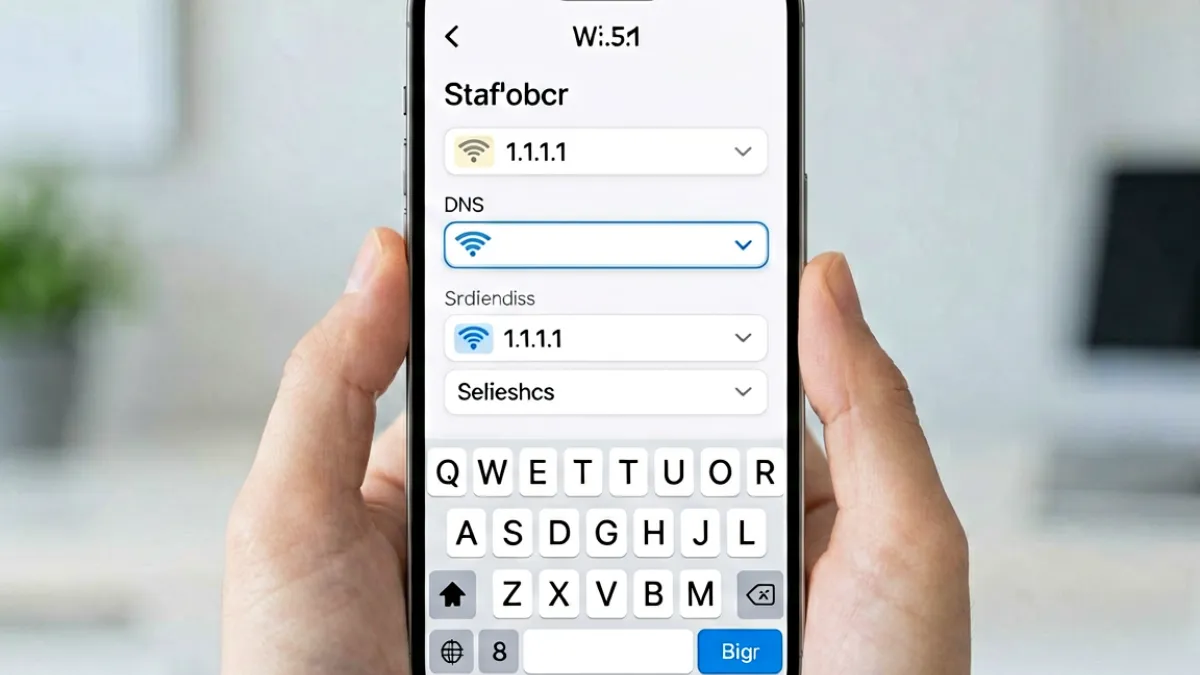
手机端的访问逻辑与 PC 端略有不同,有几点值得单独说明:
iOS 系统
iPhone 可以在「设置 → Wi-Fi → 当前网络 → 配置 DNS → 手动」里修改 DNS。但注意,这只对该 Wi-Fi 网络生效,切换网络后需要重新配置。更彻底的方案是安装一个支持 DoH 的 DNS App(App Store 有多款免费选项),可以全局生效包括蜂窝数据。
Android 系统
Android 9 及以上系统原生支持「私人 DNS」功能(设置 → 网络 → 高级 → 私人 DNS),填入支持 DoH 的服务器主机名即可全局生效,是目前安卓上最简洁的解决方案,无需安装任何额外 App。
访问成功后:如何保存 sis001 地址以备后用
找到可用的 sis001 地址之后,做好这几件事,下次就不用再从头排查:
- 将当前有效地址加入浏览器书签,同时备注访问日期(方便日后判断该地址是否已过时)。
- 把本站 地址导航 页单独加一个书签,作为「找地址的入口」,而不仅仅是某个具体地址的书签。
- 如果你用了代理工具才能访问,记录下工具的配置参数,下次地址变更时只需换地址,不必重新配置工具。
- 注意区分「原始域名」和「镜像域名」,两者都记下来,某一个失效时还有备选。
几点观察
整理这份教程时,我们发现绝大多数用户失败的根本原因,不是方法不对,而是「排查顺序」乱了——上来就装代理工具,其实换个 DNS 5 分钟就解决了。另一个高频问题是把搜索引擎结果里的仿冒站当成真实 sis001 地址,这个风险比访问失败本身更需要重视。建议把「先核查 → 再找新地址 → 最后才动工具」当成固定顺序,可以省掉大半的折腾时间。
本页所有步骤均基于实测,DNS 切换和镜像切换的有效率在八成以上;剩下两成确实需要代理工具,这部分我们在 镜像对比 页有更详细的横评。
网友短评